
Membangun Sistem Database Untuk Pembelajaran Dengan AutoIndex
No comments:
Labels:
CMS,
debian,
server
A. Pengertian
AutoIndex Adalah CMS yang digunakan membuat sebuah repository untuk pembelajaran ataupun yang lainya.
B. Latar Belakang
Latar belakang saya menulis artikel ini adalah saya ingin berbagi ilmu tentang AutoIndex
C. Maksud dan Tujuan
Tujuan Saya adalah membuat database sistem belajar
D. Alat dan Bahan
~File AutoIndex bisa download di sini
~ Server yang sudah Terinstall LAMP Sever
E. Durasi Pelaksanaan
6 menit
F. Tahap Pelaksanaan
1. upload file AutoIndex ke directory /var/ww/html disini saya menggunakan webmin untuk menguploadnya atau kalian juga bisa menggunakan ftp ataupun scp dengan perintah

2. jika sudah ganti nama AutoIndex agar lebih mudah.. dengan perintah

3. kemudian buka di web browser, lalu isikan url http://ipserver/repository
maka kita akan ditampilkan pada sebuah tampilan installasi AutoIndex
 4. jika ingin memberikan password isikan passwordnya disini saya tidak menggunakan password

5. kemudian klik configure

6. jika muncul window download, download saja karena itu adalah file yang config dari autoindex

7. jika sudah upload file ke folder yang sudah kita ubah namanya tadi

8. buka kembali auto index dan proses installasi sudah selesai..

9. disini saya mencoba mengupload file pdf

10. jika sudah maka akan muncul di AutoIndex

G. Kesimpulan
Dengan AutoIndex kita dapat mengakses sebuah file ebook atau yang laindalam 1 folder Autoindex di server tanpa harus login jika kita tidak memberika login
H. Referensi
http://autoindex.sourceforge.net/readme.html
Read More
AutoIndex Adalah CMS yang digunakan membuat sebuah repository untuk pembelajaran ataupun yang lainya.
B. Latar Belakang
Latar belakang saya menulis artikel ini adalah saya ingin berbagi ilmu tentang AutoIndex
C. Maksud dan Tujuan
Tujuan Saya adalah membuat database sistem belajar
D. Alat dan Bahan
~File AutoIndex bisa download di sini
~ Server yang sudah Terinstall LAMP Sever
E. Durasi Pelaksanaan
6 menit
F. Tahap Pelaksanaan
1. upload file AutoIndex ke directory /var/ww/html disini saya menggunakan webmin untuk menguploadnya atau kalian juga bisa menggunakan ftp ataupun scp dengan perintah
# scp nama file user@ipserver: /home/user

2. jika sudah ganti nama AutoIndex agar lebih mudah.. dengan perintah
#mv namafolder /var/www/html/namabaru

3. kemudian buka di web browser, lalu isikan url http://ipserver/repository
maka kita akan ditampilkan pada sebuah tampilan installasi AutoIndex


5. kemudian klik configure

6. jika muncul window download, download saja karena itu adalah file yang config dari autoindex

7. jika sudah upload file ke folder yang sudah kita ubah namanya tadi
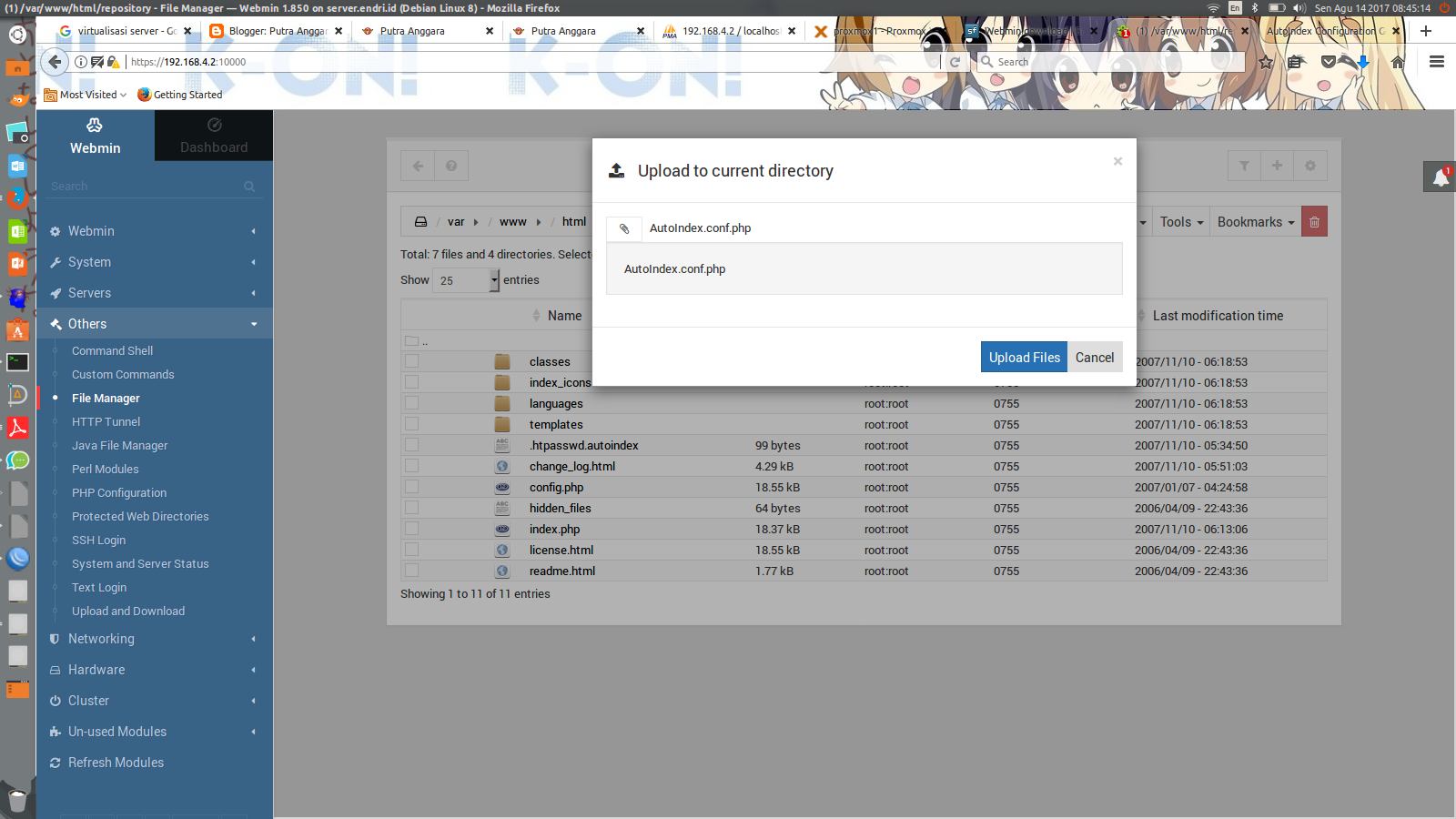
8. buka kembali auto index dan proses installasi sudah selesai..

9. disini saya mencoba mengupload file pdf

10. jika sudah maka akan muncul di AutoIndex

G. Kesimpulan
Dengan AutoIndex kita dapat mengakses sebuah file ebook atau yang laindalam 1 folder Autoindex di server tanpa harus login jika kita tidak memberika login
H. Referensi
http://autoindex.sourceforge.net/readme.html
Sharing Tentang SEO dan Digital Marketing Bersama Master SEO Indonesia Ade Ermansyah
1 comment:
Labels:
Kegiatan
Di hari minggu ini saya mendapatkan ilmu baru tentang digital marketing dan SEO yang dibawakan oleh Master SEO Indonesia Ade Ermansyah
Sebelumnya apa itu SEO?
SEO ( Search engine optimization)dalah serangkaian proses yang dilakukan secara sistematis yang bertujuan untuk meningkatkan volume dan kualitas trafik kunjungan melalui mesin pencari menuju situs web tertentu dengan memanfaatkan mekanisme kerja atau algoritma mesin pencari tersebut.
Tujuan dari SEO adalah menempatkan sebuah situs web pada posisi teratas, atau setidaknya halaman pertama hasil pencarian berdasarkan kata kunci tertentu yang ditargetkan. Secara logis, situs web yang menempati posisi teratas pada hasil pencarian memiliki peluang lebih besar untuk mendapatkan pengunjung.


Kesimpulan
Dengan Majunya teknologi di usahakan kita bisa memanfaatkan itu, semisal kita bisa meraih pundi-pundi uang dengan internet
Read More
Sebelumnya apa itu SEO?
SEO ( Search engine optimization)dalah serangkaian proses yang dilakukan secara sistematis yang bertujuan untuk meningkatkan volume dan kualitas trafik kunjungan melalui mesin pencari menuju situs web tertentu dengan memanfaatkan mekanisme kerja atau algoritma mesin pencari tersebut.
Tujuan dari SEO adalah menempatkan sebuah situs web pada posisi teratas, atau setidaknya halaman pertama hasil pencarian berdasarkan kata kunci tertentu yang ditargetkan. Secara logis, situs web yang menempati posisi teratas pada hasil pencarian memiliki peluang lebih besar untuk mendapatkan pengunjung.
Dokumentasi Pelaksanaan Kegiatan


Kesimpulan
Dengan Majunya teknologi di usahakan kita bisa memanfaatkan itu, semisal kita bisa meraih pundi-pundi uang dengan internet
Halhal Yang Saya Lakukan Setelah Install debian 8.6
No comments:
Labels:
server,
tutorial
Setelah menginstall debian 8.9 saya melakukan beberapa hal yaitu
1. mengaktifkan auto loopback
Perangkat loopback adalah antarmuka jaringan khusus virtual yang digunakan komputer Anda untuk berkomunikasi dengan dirinya sendiri. Ini digunakan terutama untuk diagnostik dan pemecahan masalah, dan untuk terhubung ke server yang berjalan pada mesin lokal.
Jalankan perintah
 kemudian restart dengan perintah
2.kemudian tambahkan repository Konfigurasi Repository , repository merupakan sebuah server yang anda akan akses untuk menginstall aplikasi di server.
dengan perintah
 atau juga bisa mengguanakan repository di bawah ini
Cek hostname dengan perintah
pastikan hostname yang keluar sudah sama
jika belum sama bisa disamakan dengan peintah.
 pastikan hostname yang keluar sudah sama
jika belum sama bisa disamakan dengan peintah.
 jika sudah chek kembali
 lalu jika sudah sama jalankan hostname.sh dan reboot dengan perintah
4. Konfigurasi locales
dengan perintah
sekarang kita akan menambahkan untuk id_ID.UTF8 pilih id_ID.UTF8

kemudian kita aka ditanya untuk default locale untuk system disini saya pilih en_US.UTF-8

5. kemudian konfigurasi zona waktu
pertama install dulu ntp dengan perintah

6. lalu ubah konfigurasi bash agar waktu kita (tab) bisa langsung
bisa .. ubah konfig di /etc/bash.bashrc dengan perintaah


mungkin ini yang bisa saya sampaikan semoga bermanfaat
Read More
1. mengaktifkan auto loopback
Perangkat loopback adalah antarmuka jaringan khusus virtual yang digunakan komputer Anda untuk berkomunikasi dengan dirinya sendiri. Ini digunakan terutama untuk diagnostik dan pemecahan masalah, dan untuk terhubung ke server yang berjalan pada mesin lokal.
Jalankan perintah
#nano /etc/network/interfaceskemudian ganti menjadi auto eth0

#/etc/init.d/networking restart
2.kemudian tambahkan repository Konfigurasi Repository , repository merupakan sebuah server yang anda akan akses untuk menginstall aplikasi di server.
dengan perintah
# nano /etc/apt/sources.listdisini saya menambahkan repository local

#KAMBING-UI3. Menyesuaikan hostname
deb http://kambing.ui.ac.id/debian/ jessie main contrib non-free
deb http://kambing.ui.ac.id/debian/ jessie-updates main contrib non-free
deb http://kambing.ui.ac.id/debian-security/ jessie/updates main contrib non-
free
#KEBO VLSM
deb http://kebo.vlsm.org/debian/ jessie main contrib non-free
deb http://kebo.vlsm.org/debian/ jessie-updates main contrib non-free
deb http://kebo.vlsm.org/debian-security/ jessie/updates main contrib non-free
#DATA UTAMA SURABAYA
deb http://kartolo.sby.datautama.net.id/debian/ jessie main contrib non-free
deb http://kartolo.sby.datautama.net.id/debian/ jessie-updates main contrib non-
free
deb http://kartolo.sby.datautama.net.id/debian-security/ jessie/updates main
contrib non-free
#UNEJ
deb http://mirror.unej.ac.id/debian/ jessie main contrib non-free
deb http://mirror.unej.ac.id/debian/ jessie-updates main contrib non-free
deb http://mirror.unej.ac.id/debian-security/ jessie/updates main contrib non-
free
Cek hostname dengan perintah
#hostname && hostname -f
pastikan hostname yang keluar sudah sama
jika belum sama bisa disamakan dengan peintah.

jika belum sama bisa disamakan dengan peintah.
# echo server.endri.id > /etc/hostname


#/etc/init.d/hostname.sh start
4. Konfigurasi locales
dengan perintah
#dpkg-reconfigure localesuntuk en-US.UTF-8 kita sudah memilih pada saat penginstallan
sekarang kita akan menambahkan untuk id_ID.UTF8 pilih id_ID.UTF8

5. kemudian konfigurasi zona waktu
pertama install dulu ntp dengan perintah
#apt-get install ntpkemudian konfigurasi ntp konfig di /etc/ntp.conf dengan perintah
#nano /etc/ntp.conflalu ubah seperti di bawah ini

6. lalu ubah konfigurasi bash agar waktu kita (tab) bisa langsung
bisa .. ubah konfig di /etc/bash.bashrc dengan perintaah
#nano /etc/bash.bashrc


mungkin ini yang bisa saya sampaikan semoga bermanfaat
Cluster Pada Proxmox
No comments:
Labels:
Linux,
server,
Virtualization
A. Pengertian
Proxmox VE cluster manager pvecm adalah alat untuk membuat sekelompok server fisik. Kelompok seperti itu disebut cluster . Kami menggunakan Corosync Cluster Engine untuk komunikasi kelompok yang andal, dan kelompok tersebut dapat terdiri dari 32 node fisik (mungkin lebih, tergantung pada latensi jaringan).
Saya mempunyai dua server proxmox dan saya ingin mengendalikan server secara terpusat dengan hanya satu web login
C. Tujuan
Bisa mengelompak node node pada kedua server proxmox sehingga bisa dalam satu control
D. Alat dan Bahan
~ Server yang sudah terinstall proxmox
~ Laptop untuh meremote
E. Durasi Pelaksanaan
6 Menit
F. Tahap Pelaksanaan
 1. Pastikan kedua zona waktu pada proxmox sudah sama
2. lalu Kita remote proxmox server melalui ssh

4. Pada server kedua untuk bisa join ke server master
Remote Proxmox server 2 melalui ssh dan tambahkan ip Proxmox Server 1 dengan perintah

6. Dan juga lihat di Server Master apakah sudah ada nodes yang kita tambahkan atau belum jika sudah berarti berhasil

G. Kesimpulan
Dengan Cluster Kita bisa lebih mudah dalam mengontrol beberapa server proxmox dalam satu kendali
H. Referensi
https://pve.proxmox.com/wiki/Cluster_Manager
Untuk yang mendapatkan permasalahan Cluster Not Ready - No Quorum (500) bisa di baca di SINI
Read More
Proxmox VE cluster manager pvecm adalah alat untuk membuat sekelompok server fisik. Kelompok seperti itu disebut cluster . Kami menggunakan Corosync Cluster Engine untuk komunikasi kelompok yang andal, dan kelompok tersebut dapat terdiri dari 32 node fisik (mungkin lebih, tergantung pada latensi jaringan).
Pvecm
dapat digunakan untuk membuat cluster baru, bergabung dengan node ke
cluster, meninggalkan cluster, mendapatkan informasi status dan
melakukan berbagai tugas terkait cluster lainnya
Proxmox VE Cluster memungkinkan untuk melakukan manajemen terpusat dari banyak server fisik dalam hal ini server Proxmox. Proxmox VE Cluster terdiri dari minimal satu master cluster dan beberapa node (Minimal satu master satu node). Adapun manfaat yang utama dalam Proxmox Cluster adalah :- Manajemen terpusat melalui web.
- Satu login dan password untuk mengakses semua node dan guest.
- Console dapat melihat semua Virtual Machines.
- Melakukan migrasi dari Virtual Machine antara berbagai mesin yang secara fisik berbeda.
- Sinkronisasi Virtual Appliance Template Store
Saya mempunyai dua server proxmox dan saya ingin mengendalikan server secara terpusat dengan hanya satu web login
C. Tujuan
Bisa mengelompak node node pada kedua server proxmox sehingga bisa dalam satu control
D. Alat dan Bahan
~ Server yang sudah terinstall proxmox
~ Laptop untuh meremote
E. Durasi Pelaksanaan
6 Menit
F. Tahap Pelaksanaan
TOPOLOGI

2. lalu Kita remote proxmox server melalui ssh
$ssh root@192.168.12.23. kemudian Pada server master buat cluster dengan perintah
#pvecm create (nama cluster)di nama cluster bisa di kasih nama sesuai keinginan .

4. Pada server kedua untuk bisa join ke server master
Remote Proxmox server 2 melalui ssh dan tambahkan ip Proxmox Server 1 dengan perintah
#pvecm add ( IP server master)
#pvecm add 192.168.12.25. kemudian Setelah server-server tersebut telah dimasukkan ke cluster bisa dilakukan pengecekan hasil cluster dengan melakukan perintah
#pvecm nodes

6. Dan juga lihat di Server Master apakah sudah ada nodes yang kita tambahkan atau belum jika sudah berarti berhasil

G. Kesimpulan
Dengan Cluster Kita bisa lebih mudah dalam mengontrol beberapa server proxmox dalam satu kendali
H. Referensi
https://pve.proxmox.com/wiki/Cluster_Manager
Untuk yang mendapatkan permasalahan Cluster Not Ready - No Quorum (500) bisa di baca di SINI
Mengatasi Proxmox Cluster Not Ready - No Quorum (500)
No comments:
Labels:
Linux,
server,
Virtualization

A. Pendahuluan
Munculnya TASK ERROR: Cluster not ready - no quorum ?, dengan error code 500, yang menurut saya merupakan salah satu error dari Proxmox, yaitu saat kita mencoba untuk melakukan cluster, tapi cluster yanng kita lakukan error, sehingga berakibat, semua virtual machine kita tidak bisa dijalankan dan muncul error cluster not ready - no quorum ?(500).
B. Latar Belakang
Latar belakang saya membuat postingan ini karena pengalaman saya ketika mencoba membuat cluster dengan teman saya
C. Tujuan
Bisa mengatasi Problem Proxmox Cluster Not Ready - No Quorum (500)
D. Alat dan Bahan
~Server Proxmox yang memiliki error tersebut
~Laptop untuk meremote server proxmox
E. Durasi Pelaksanaan
5 Menit
F. Tahap Pelaksanaan
1. pertama kita remote server proxmox kita, contoh;
$ssh root@192.168.4.22. jika sudah lalu kita stop corosync dan pve-cluster services di node dengan perintah;
#systemctl stop pve-cluster.service
# systemctl stop corosync3. lalu jalankan kembali cluster file system dalam local mode dengan perintah
#pmxcfs -l4. Kemudian hapus file konfigurasi corosync dengan perintah
#rm /etc/pve/corosync.conf
#rm /etc/corosync/*Kemudian jalankan kembali proxmox
G. Kesimpulan
dengan kegagalan ini saya bisa lebih medapatkan pengalaman dan tetap baca dokumentasi resminya
H. Referensi
https://forum.proxmox.com/threads/cluster-not-ready-no-quorum-500.10099/
https://pve.proxmox.com/pipermail/pve-user/2012-October/161216.html
https://nasyril.wordpress.com/2016/12/07/mengatasi-cluster-not-ready-no-quorum-500/
Belajar Pemrograman dengan W3School offline di localhost ubuntu
No comments:
Labels:
Linux,
tutorial
A. Pengertian
W3Schools adalah situs web populer untuk belajar teknologi web secara online. Konten mencakup tutorial dan rujukan yang berkaitan dengan HTML , CSS , JavaScript , PHP , AngularJS , SQL , Bootstrap , dan jQuery .
Dibuat pada tahun 1998, namanya berasal dari World Wide Web , namun tidak berafiliasi dengan W3C ( World Wide Web Consortium ). Ini dijalankan oleh Refsnes Data di Norwegia. W3Schools menyajikan ribuan contoh kode. Dengan menggunakan editor online, pembaca dapat mengedit contoh dan mengeksekusi kode.
B. Latar Belakang
Latar belakang saya mebuat postingan ini adalah saya ingin belajar pemrograman
C. Tujuan
Bisa menjalankan w3school offline di localhost
D. Alat dan Bahan
~ Laptop yang sudah terinstall lamp
~ W3School Offline
E. Durasi Pelaksanaan
3 menit
F. Tahap Pelaksanaan
1. Masuk ke direktori dimana file w3school offline di download
 2. lalu copykan ke direktori /var/www/html dengan perintah
 3. kemudian extract dengan perintah unzip
4. Jika sudah ganti nama agar lebih mudah dengan perintah

 5. jika sudah buka di web browser lalu masukan url

G. Kesimpulan
kita bisa belajar pemrograman secara offline dengan w3school
H. Referensi
https://en.wikipedia.org/wiki/W3Schools
Read More
W3Schools adalah situs web populer untuk belajar teknologi web secara online. Konten mencakup tutorial dan rujukan yang berkaitan dengan HTML , CSS , JavaScript , PHP , AngularJS , SQL , Bootstrap , dan jQuery .
Dibuat pada tahun 1998, namanya berasal dari World Wide Web , namun tidak berafiliasi dengan W3C ( World Wide Web Consortium ). Ini dijalankan oleh Refsnes Data di Norwegia. W3Schools menyajikan ribuan contoh kode. Dengan menggunakan editor online, pembaca dapat mengedit contoh dan mengeksekusi kode.
B. Latar Belakang
Latar belakang saya mebuat postingan ini adalah saya ingin belajar pemrograman
C. Tujuan
Bisa menjalankan w3school offline di localhost
D. Alat dan Bahan
~ Laptop yang sudah terinstall lamp
~ W3School Offline
E. Durasi Pelaksanaan
3 menit
F. Tahap Pelaksanaan
1. Masuk ke direktori dimana file w3school offline di download

cp namafile /var/www/html

4. Jika sudah ganti nama agar lebih mudah dengan perintah
mv namafile /nama file baru


localhost/w3s

G. Kesimpulan
kita bisa belajar pemrograman secara offline dengan w3school
H. Referensi
https://en.wikipedia.org/wiki/W3Schools
Mengatasi Permasalahan Login melalui ssh
No comments:
Labels:
debian,
server,
tutorial
A. Pengertian
Secure Shell (SSH) adalah sebuah protokol jaringan kriptografi untuk komunikasi data yang aman, login antarmuka baris perintah, perintah eksekusi jarak jauh, dan layanan jaringan lainnya antara dua jaringan komputer.
B. Latar Belakang
latar belakang saya menulis ini karena saya mengalami masalah saat ingin meremote server dengan ssh
C. Tujuan
Bisa mengatasi masalah gagal saat meremote dengan ssh
D. Alat dan Bahan
~Laptop
~ server
E. Durasi Pelaksanaan
3 menit
F. Tahap Pelaksanaan
1. Saat saya mau meremote server saya ada notifikasi 'WARNING : REMOTE HOST INDETIFICATION HAS CHANGED!'
Itu terjadi karena sebelumnya saya sudah meremote server dengan ip yang sama .

 3. jika sudah nanti 'Are you sure want to countinue connecting' lalu yes
 G. Kesimpulan
Setelah kita melakukan remote ssh dengan ip yang sama kita hapus terlebih dahulu file know_host-nya
H. Referensi
https://stackoverflow.com/questions/20840012/ssh-remote-host-identification-has-changed
https://id.wikipedia.org/wiki/SSH
Read More
Secure Shell (SSH) adalah sebuah protokol jaringan kriptografi untuk komunikasi data yang aman, login antarmuka baris perintah, perintah eksekusi jarak jauh, dan layanan jaringan lainnya antara dua jaringan komputer.
B. Latar Belakang
latar belakang saya menulis ini karena saya mengalami masalah saat ingin meremote server dengan ssh
C. Tujuan
Bisa mengatasi masalah gagal saat meremote dengan ssh
D. Alat dan Bahan
~Laptop
~ server
E. Durasi Pelaksanaan
3 menit
F. Tahap Pelaksanaan
1. Saat saya mau meremote server saya ada notifikasi 'WARNING : REMOTE HOST INDETIFICATION HAS CHANGED!'
Itu terjadi karena sebelumnya saya sudah meremote server dengan ip yang sama .

2. untuk mengatasinya hapus file know_host di /home/endri/.ssh/know_host dengan perintah
rm -f /home/endri/.ssh/know_host


Setelah kita melakukan remote ssh dengan ip yang sama kita hapus terlebih dahulu file know_host-nya
H. Referensi
https://stackoverflow.com/questions/20840012/ssh-remote-host-identification-has-changed
https://id.wikipedia.org/wiki/SSH
Subscribe to:
Posts (Atom)


