
Showing posts with label server. Show all posts
Showing posts with label server. Show all posts
Menambahkan NAS Storage pada Proxmox
No comments:
Labels:
server,
tutorial,
Virtualization
A. Pengertian
Network-attached storage ( NAS ) adalah server penyimpanan data tingkat file komputer yang terhubung ke jaringan komputer yang menyediakan akses data ke sekelompok klien yang heterogen . NAS adalah spesialis untuk menyajikan file baik dengan perangkat keras, perangkat lunak, atau konfigurasinya. Seringkali dibuat sebagai alat komputer - komputer khusus yang dirancang khusus. Sistem NAS adalah peralatan jaringan yang berisi satu atau lebih drive penyimpanan , yang sering diatur menjadi wadah penyimpanan logis atau berlebihan atau RAID . selebihnya di sini
B. Latar Belakang
Dibutuhkannya Penyimpanan secara terpusat
C.Tujuan
Menambahkan NAS Sturage pada proxmox
D. Alat dan Bahan
~ Laptop Untuk Meremote
~ Proxmox Server
~ FreeNAS server
E. Durasi Pelaksanaan
5 menit
F. Langkah Pelaksanaan
1. Pertama Buka Proxmox melalui browser dan ketikan di url


Read More
Network-attached storage ( NAS ) adalah server penyimpanan data tingkat file komputer yang terhubung ke jaringan komputer yang menyediakan akses data ke sekelompok klien yang heterogen . NAS adalah spesialis untuk menyajikan file baik dengan perangkat keras, perangkat lunak, atau konfigurasinya. Seringkali dibuat sebagai alat komputer - komputer khusus yang dirancang khusus. Sistem NAS adalah peralatan jaringan yang berisi satu atau lebih drive penyimpanan , yang sering diatur menjadi wadah penyimpanan logis atau berlebihan atau RAID . selebihnya di sini
B. Latar Belakang
Dibutuhkannya Penyimpanan secara terpusat
C.Tujuan
Menambahkan NAS Sturage pada proxmox
D. Alat dan Bahan
~ Laptop Untuk Meremote
~ Proxmox Server
~ FreeNAS server
E. Durasi Pelaksanaan
5 menit
F. Langkah Pelaksanaan
1. Pertama Buka Proxmox melalui browser dan ketikan di url
https://ip-server:80062. Kemudianklik Datacenter pilih storage
3. Lalu Pilih Add pilih tipe NFS
4. Kemudian Beri ID atau Nama untuk servernya isikan IP server FreeNAS setelah itu pada Export klik anak panah kebawah
5. Selanjutnya pada Content tandai semuanya
6. Jika Sudah akan muncul seperti ini
G. Kesimpulan
Kita bisa mengambil storage dari NAS
H. Referensi
Membagun Network-Attached Storage dengan FreeNAS
No comments:
Labels:
server,
Virtualization
A. Pengertian
Network-attached storage ( NAS ) adalah server penyimpanan data tingkat file komputer yang terhubung ke jaringan komputer yang menyediakan akses data ke sekelompok klien yang heterogen . NAS adalah spesialis untuk menyajikan file baik dengan perangkat keras, perangkat lunak, atau konfigurasinya. Seringkali dibuat sebagai alat komputer - komputer khusus yang dirancang khusus. Sistem NAS adalah peralatan jaringan yang berisi satu atau lebih drive penyimpanan , yang sering diatur menjadi wadah penyimpanan logis atau berlebihan atau RAID .
Penyimpanan terpasang jaringan menghapus tanggung jawab penayangan file dari server lain di jaringan. Mereka biasanya menyediakan akses ke file menggunakan protokol berbagi file jaringan seperti NFS , SMB / CIFS , atau AFP . Dari pertengahan 1990-an, perangkat NAS mulai mendapatkan popularitas sebagai metode berbagi file yang mudah digunakan di antara banyak komputer. Potensi manfaat dari penyimpanan terpasang jaringan khusus, dibandingkan dengan server tujuan umum yang juga melayani file, mencakup akses data yang lebih cepat, administrasi yang lebih mudah, dan konfigurasi sederhana.
Minimum Hardware Requirements:
Di Butuhkannya sistem penyimpanan yang terpusat dalam sebah server storage
C. Tujuan
Membangun Server Storage degan FreeNAS
D. Alat dan Bahan
~PC Server
~ 2 Flashdisk (1 digunakan Untuk bootable, 1 untuk Sistem Operasi FreeNASnya
E. Durasi Pelaksanaan
15 menit
F. Tahap Pelaksanaan
1. Pilih Boot device yang sudah di buat bootable

2. Lalu pilih FreeNAS Installer

3. Pilih Install/Upgrade

4. Karena PC saya hanya 4GB RAM jadi muncul seperti ini klik yes

5. Nah disini pilih flashdisk yang kosong tadi, jangan yang Harddisk

6. Lalu pilih Yes

7. Kasih Password FreeNASnya

8. Jika muncul seperti ini pilih Boot via BIOS

9. Tunggu sampai selesai

10. Setelah Itu pilih Reboot System

11. Masuk Bios lagi ubah Boot Option menjadi yang dipilih waktu istalasi

12. Jika sudah maka akan muncul GNU GRUB, Tekan Enter

13. pilih Normal Bootup

14. Proses hidupnya memang agak lama jadi sabar saja


15. jika sudah maka akan seperti ini

Read More
Network-attached storage ( NAS ) adalah server penyimpanan data tingkat file komputer yang terhubung ke jaringan komputer yang menyediakan akses data ke sekelompok klien yang heterogen . NAS adalah spesialis untuk menyajikan file baik dengan perangkat keras, perangkat lunak, atau konfigurasinya. Seringkali dibuat sebagai alat komputer - komputer khusus yang dirancang khusus. Sistem NAS adalah peralatan jaringan yang berisi satu atau lebih drive penyimpanan , yang sering diatur menjadi wadah penyimpanan logis atau berlebihan atau RAID .
Penyimpanan terpasang jaringan menghapus tanggung jawab penayangan file dari server lain di jaringan. Mereka biasanya menyediakan akses ke file menggunakan protokol berbagi file jaringan seperti NFS , SMB / CIFS , atau AFP . Dari pertengahan 1990-an, perangkat NAS mulai mendapatkan popularitas sebagai metode berbagi file yang mudah digunakan di antara banyak komputer. Potensi manfaat dari penyimpanan terpasang jaringan khusus, dibandingkan dengan server tujuan umum yang juga melayani file, mencakup akses data yang lebih cepat, administrasi yang lebih mudah, dan konfigurasi sederhana.
Minimum Hardware Requirements:
- Prosesor multicore 64-bit * (sangat dianjurkan Intel)
- 8GB * Boot Drive (USB Flash Drive sudah cukup)
- RAM 8GB *
- Setidaknya 1 disk terpasang langsung
- Satu port jaringan fisik
Di Butuhkannya sistem penyimpanan yang terpusat dalam sebah server storage
C. Tujuan
Membangun Server Storage degan FreeNAS
D. Alat dan Bahan
~PC Server
~ 2 Flashdisk (1 digunakan Untuk bootable, 1 untuk Sistem Operasi FreeNASnya
E. Durasi Pelaksanaan
15 menit
F. Tahap Pelaksanaan
1. Pilih Boot device yang sudah di buat bootable
2. Lalu pilih FreeNAS Installer
3. Pilih Install/Upgrade
4. Karena PC saya hanya 4GB RAM jadi muncul seperti ini klik yes
5. Nah disini pilih flashdisk yang kosong tadi, jangan yang Harddisk
6. Lalu pilih Yes
7. Kasih Password FreeNASnya
8. Jika muncul seperti ini pilih Boot via BIOS
9. Tunggu sampai selesai
10. Setelah Itu pilih Reboot System
11. Masuk Bios lagi ubah Boot Option menjadi yang dipilih waktu istalasi
12. Jika sudah maka akan muncul GNU GRUB, Tekan Enter
13. pilih Normal Bootup
14. Proses hidupnya memang agak lama jadi sabar saja
 |
| Add caption |
15. jika sudah maka akan seperti ini
G. Kesimpulan
Kita membangun server storage yang bisa
H. Referensi
Membangun Server Repository Local Debian
1 comment:
Labels:
debian,
server,
tutorial
A. Pengertian
Repositori Software adalah lokasi penyimpanan dari mana paket perangkat lunak dapat diambil dan diinstal pada komputer.
B. Latar Belakang
Tersedianya bandwith yang sedikit sehingga jika mengunduh paket dibutuhkan waktu yang cukup lama
C. Maksud dan Tujuan
Ingin mengunduh packet-packet secara local agar lebih cepat
D. Alat dan Bahan
~ Debian untuk server
~ ISO Debian DVD1, DVD2, dan DVD3
~ Laptop untuk meremote
E. Durasi Pelaksanaan
20 menit
F. Tahap Pelaksanaan
1. Pertama upload debian semua DVD bisa melalui FTP atau melalui scp dengan perintah

2. jika proses sudah selesai masuk ke server dengan ssh


 Jika sudah selesai masukan perintah berikut

8. pindahkan kedua hasil tersebut ke foldernya masing-masing dengan perintah

 10. yang terakhir update dengan peintah

G.Kesimpulan
Kita bisa membuat server repository agar lebih cepat dalam menginstal packet packet karena dalam jaringan local
H. Referensi
kamaludin.blogspot.co.id/
https://en.wikipedia.org/wiki/Software_repository
Read More
Repositori Software adalah lokasi penyimpanan dari mana paket perangkat lunak dapat diambil dan diinstal pada komputer.
B. Latar Belakang
Tersedianya bandwith yang sedikit sehingga jika mengunduh paket dibutuhkan waktu yang cukup lama
C. Maksud dan Tujuan
Ingin mengunduh packet-packet secara local agar lebih cepat
D. Alat dan Bahan
~ Debian untuk server
~ ISO Debian DVD1, DVD2, dan DVD3
~ Laptop untuk meremote
E. Durasi Pelaksanaan
20 menit
F. Tahap Pelaksanaan
1. Pertama upload debian semua DVD bisa melalui FTP atau melalui scp dengan perintah

2. jika proses sudah selesai masuk ke server dengan ssh

3. Install beberapa paket debian yang di perlukan untuk membuat repository local
#apt-get install apache2 dpkg-dev rsync

4. Kemudian buat Directory untuk tempat repo dan untuk me-mount iso DVD debian
#mkdir /repountuk yang tulisan warna merah bisa di ganti sesuai arsitektur CD/DVD yang dimiliki misal binary-i386 untuk 32bit
#mkdir /media/dvd1
#mkdir /media/dvd2
#mkdir /media/dvd3
#mkdir -p /repo/pool/
#mkdir -p /repo/dists/jessie/main/binary-amd64/
#mkdir -p /repo/dists/jessie/main/source/
5. Lalu setelah selesai membuat folder kita perlu me-mount DVD yang sudah di upload tadi ke masing masing folder dengan perintah
# mount -o loop debian-8.6.0-amd64-DVD-1.iso /media/dvd1

lakukan hal yang sama pada DVD2 dan DVD3
6.selanjutnya kita me-rsyn kan semua dvd dengan perintah
#rsync -avH /media/dvd1/pool /repo/pool

Jika sudah lalukan hal yang sama pada dvd2 dan 3
#rsync -avH /media/dvd2/pool /repo/pool7. Setelah itu deteksi dan mendaftarkan seluruh paket yang ada dengan perintah
#rsync -avH /media/dvd3/pool /repo/pool
#cd /repo/
#dpkg-scanpackages . /dev/null | gzip -9c > Packages.gz
dan tunggu hingga proses selesai


#dpkg-scansource . /dev/null | gzip -9c > Sources.gz
8. pindahkan kedua hasil tersebut ke foldernya masing-masing dengan perintah
#mv Packages.gz /repo/dists/jessie/main/binary-amd64/8.Kemudian untuk membuatnya dapat diakses dari server-server lain membuat simbolik dari repo ke /var/www/html dengan nama debian atau debian89 dengan perintah
#mv Source.gz /repo/dists/jessie/main/source/
#ln -s /repo /var/www/html/debian

9. dan coba untuk menggati source list pada client atau server itu sendiri dengan perintah
lalu tambahkan di baris paling akhir seperti di bawah ini lalu simpan dan keluar#nano /etc/apt/sources.list

#apt-get update

G.Kesimpulan
Kita bisa membuat server repository agar lebih cepat dalam menginstal packet packet karena dalam jaringan local
H. Referensi
kamaludin.blogspot.co.id/
https://en.wikipedia.org/wiki/Software_repository
Membangun Sistem Database Untuk Pembelajaran Dengan AutoIndex
No comments:
Labels:
CMS,
debian,
server
A. Pengertian
AutoIndex Adalah CMS yang digunakan membuat sebuah repository untuk pembelajaran ataupun yang lainya.
B. Latar Belakang
Latar belakang saya menulis artikel ini adalah saya ingin berbagi ilmu tentang AutoIndex
C. Maksud dan Tujuan
Tujuan Saya adalah membuat database sistem belajar
D. Alat dan Bahan
~File AutoIndex bisa download di sini
~ Server yang sudah Terinstall LAMP Sever
E. Durasi Pelaksanaan
6 menit
F. Tahap Pelaksanaan
1. upload file AutoIndex ke directory /var/ww/html disini saya menggunakan webmin untuk menguploadnya atau kalian juga bisa menggunakan ftp ataupun scp dengan perintah

2. jika sudah ganti nama AutoIndex agar lebih mudah.. dengan perintah

3. kemudian buka di web browser, lalu isikan url http://ipserver/repository
maka kita akan ditampilkan pada sebuah tampilan installasi AutoIndex
 4. jika ingin memberikan password isikan passwordnya disini saya tidak menggunakan password

5. kemudian klik configure

6. jika muncul window download, download saja karena itu adalah file yang config dari autoindex

7. jika sudah upload file ke folder yang sudah kita ubah namanya tadi

8. buka kembali auto index dan proses installasi sudah selesai..

9. disini saya mencoba mengupload file pdf

10. jika sudah maka akan muncul di AutoIndex

G. Kesimpulan
Dengan AutoIndex kita dapat mengakses sebuah file ebook atau yang laindalam 1 folder Autoindex di server tanpa harus login jika kita tidak memberika login
H. Referensi
http://autoindex.sourceforge.net/readme.html
Read More
AutoIndex Adalah CMS yang digunakan membuat sebuah repository untuk pembelajaran ataupun yang lainya.
B. Latar Belakang
Latar belakang saya menulis artikel ini adalah saya ingin berbagi ilmu tentang AutoIndex
C. Maksud dan Tujuan
Tujuan Saya adalah membuat database sistem belajar
D. Alat dan Bahan
~File AutoIndex bisa download di sini
~ Server yang sudah Terinstall LAMP Sever
E. Durasi Pelaksanaan
6 menit
F. Tahap Pelaksanaan
1. upload file AutoIndex ke directory /var/ww/html disini saya menggunakan webmin untuk menguploadnya atau kalian juga bisa menggunakan ftp ataupun scp dengan perintah
# scp nama file user@ipserver: /home/user

2. jika sudah ganti nama AutoIndex agar lebih mudah.. dengan perintah
#mv namafolder /var/www/html/namabaru

3. kemudian buka di web browser, lalu isikan url http://ipserver/repository
maka kita akan ditampilkan pada sebuah tampilan installasi AutoIndex


5. kemudian klik configure

6. jika muncul window download, download saja karena itu adalah file yang config dari autoindex

7. jika sudah upload file ke folder yang sudah kita ubah namanya tadi
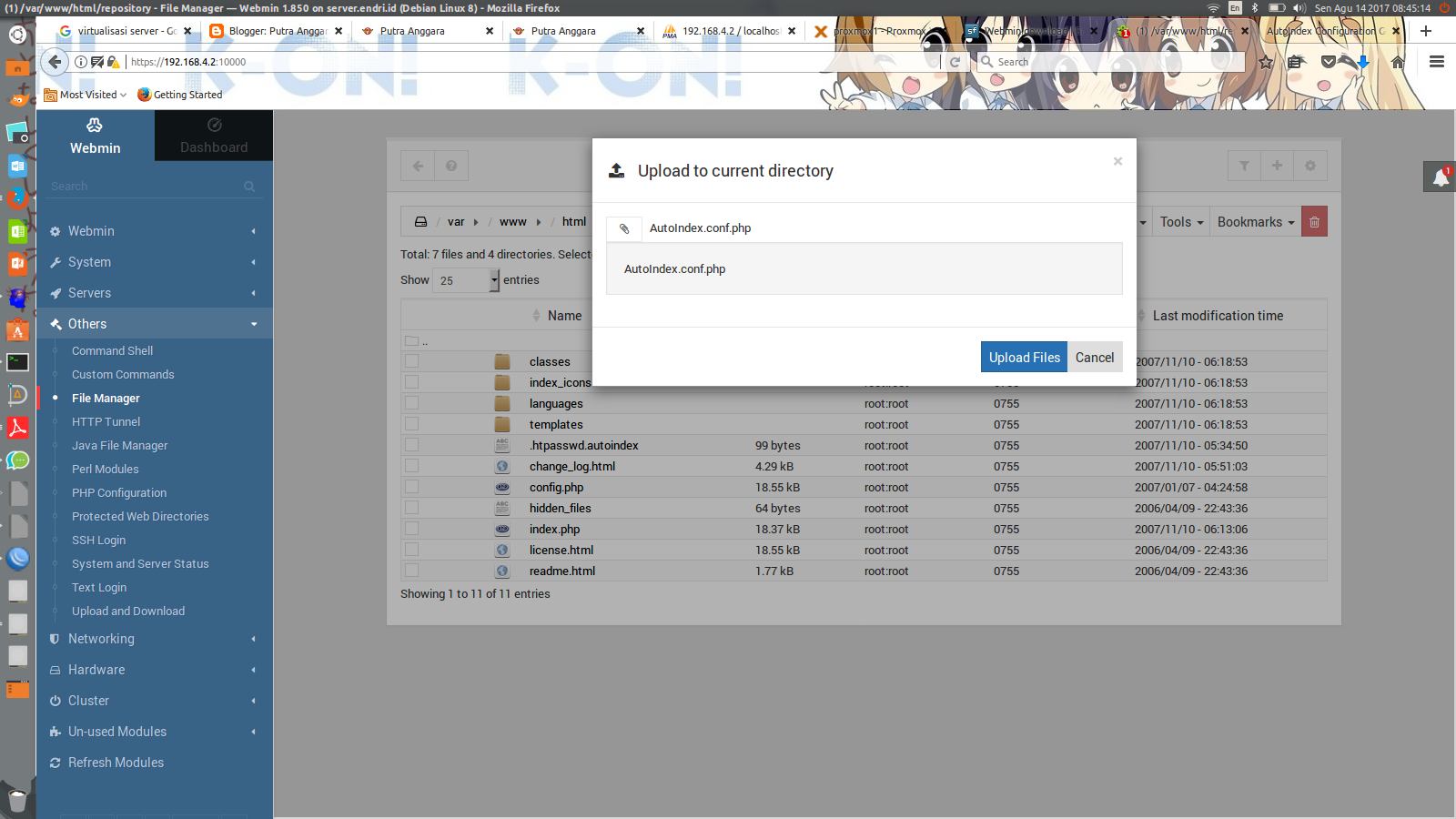
8. buka kembali auto index dan proses installasi sudah selesai..

9. disini saya mencoba mengupload file pdf

10. jika sudah maka akan muncul di AutoIndex

G. Kesimpulan
Dengan AutoIndex kita dapat mengakses sebuah file ebook atau yang laindalam 1 folder Autoindex di server tanpa harus login jika kita tidak memberika login
H. Referensi
http://autoindex.sourceforge.net/readme.html
Halhal Yang Saya Lakukan Setelah Install debian 8.6
No comments:
Labels:
server,
tutorial
Setelah menginstall debian 8.9 saya melakukan beberapa hal yaitu
1. mengaktifkan auto loopback
Perangkat loopback adalah antarmuka jaringan khusus virtual yang digunakan komputer Anda untuk berkomunikasi dengan dirinya sendiri. Ini digunakan terutama untuk diagnostik dan pemecahan masalah, dan untuk terhubung ke server yang berjalan pada mesin lokal.
Jalankan perintah
 kemudian restart dengan perintah
2.kemudian tambahkan repository Konfigurasi Repository , repository merupakan sebuah server yang anda akan akses untuk menginstall aplikasi di server.
dengan perintah
 atau juga bisa mengguanakan repository di bawah ini
Cek hostname dengan perintah
pastikan hostname yang keluar sudah sama
jika belum sama bisa disamakan dengan peintah.
 pastikan hostname yang keluar sudah sama
jika belum sama bisa disamakan dengan peintah.
 jika sudah chek kembali
 lalu jika sudah sama jalankan hostname.sh dan reboot dengan perintah
4. Konfigurasi locales
dengan perintah
sekarang kita akan menambahkan untuk id_ID.UTF8 pilih id_ID.UTF8

kemudian kita aka ditanya untuk default locale untuk system disini saya pilih en_US.UTF-8

5. kemudian konfigurasi zona waktu
pertama install dulu ntp dengan perintah

6. lalu ubah konfigurasi bash agar waktu kita (tab) bisa langsung
bisa .. ubah konfig di /etc/bash.bashrc dengan perintaah


mungkin ini yang bisa saya sampaikan semoga bermanfaat
Read More
1. mengaktifkan auto loopback
Perangkat loopback adalah antarmuka jaringan khusus virtual yang digunakan komputer Anda untuk berkomunikasi dengan dirinya sendiri. Ini digunakan terutama untuk diagnostik dan pemecahan masalah, dan untuk terhubung ke server yang berjalan pada mesin lokal.
Jalankan perintah
#nano /etc/network/interfaceskemudian ganti menjadi auto eth0

#/etc/init.d/networking restart
2.kemudian tambahkan repository Konfigurasi Repository , repository merupakan sebuah server yang anda akan akses untuk menginstall aplikasi di server.
dengan perintah
# nano /etc/apt/sources.listdisini saya menambahkan repository local

#KAMBING-UI3. Menyesuaikan hostname
deb http://kambing.ui.ac.id/debian/ jessie main contrib non-free
deb http://kambing.ui.ac.id/debian/ jessie-updates main contrib non-free
deb http://kambing.ui.ac.id/debian-security/ jessie/updates main contrib non-
free
#KEBO VLSM
deb http://kebo.vlsm.org/debian/ jessie main contrib non-free
deb http://kebo.vlsm.org/debian/ jessie-updates main contrib non-free
deb http://kebo.vlsm.org/debian-security/ jessie/updates main contrib non-free
#DATA UTAMA SURABAYA
deb http://kartolo.sby.datautama.net.id/debian/ jessie main contrib non-free
deb http://kartolo.sby.datautama.net.id/debian/ jessie-updates main contrib non-
free
deb http://kartolo.sby.datautama.net.id/debian-security/ jessie/updates main
contrib non-free
#UNEJ
deb http://mirror.unej.ac.id/debian/ jessie main contrib non-free
deb http://mirror.unej.ac.id/debian/ jessie-updates main contrib non-free
deb http://mirror.unej.ac.id/debian-security/ jessie/updates main contrib non-
free
Cek hostname dengan perintah
#hostname && hostname -f
pastikan hostname yang keluar sudah sama
jika belum sama bisa disamakan dengan peintah.

jika belum sama bisa disamakan dengan peintah.
# echo server.endri.id > /etc/hostname


#/etc/init.d/hostname.sh start
4. Konfigurasi locales
dengan perintah
#dpkg-reconfigure localesuntuk en-US.UTF-8 kita sudah memilih pada saat penginstallan
sekarang kita akan menambahkan untuk id_ID.UTF8 pilih id_ID.UTF8

5. kemudian konfigurasi zona waktu
pertama install dulu ntp dengan perintah
#apt-get install ntpkemudian konfigurasi ntp konfig di /etc/ntp.conf dengan perintah
#nano /etc/ntp.conflalu ubah seperti di bawah ini

6. lalu ubah konfigurasi bash agar waktu kita (tab) bisa langsung
bisa .. ubah konfig di /etc/bash.bashrc dengan perintaah
#nano /etc/bash.bashrc


mungkin ini yang bisa saya sampaikan semoga bermanfaat
Subscribe to:
Posts (Atom)


