
Showing posts with label debian. Show all posts
Showing posts with label debian. Show all posts
Membangun Server Repository Local Debian
1 comment:
Labels:
debian,
server,
tutorial
A. Pengertian
Repositori Software adalah lokasi penyimpanan dari mana paket perangkat lunak dapat diambil dan diinstal pada komputer.
B. Latar Belakang
Tersedianya bandwith yang sedikit sehingga jika mengunduh paket dibutuhkan waktu yang cukup lama
C. Maksud dan Tujuan
Ingin mengunduh packet-packet secara local agar lebih cepat
D. Alat dan Bahan
~ Debian untuk server
~ ISO Debian DVD1, DVD2, dan DVD3
~ Laptop untuk meremote
E. Durasi Pelaksanaan
20 menit
F. Tahap Pelaksanaan
1. Pertama upload debian semua DVD bisa melalui FTP atau melalui scp dengan perintah

2. jika proses sudah selesai masuk ke server dengan ssh


 Jika sudah selesai masukan perintah berikut

8. pindahkan kedua hasil tersebut ke foldernya masing-masing dengan perintah

 10. yang terakhir update dengan peintah

G.Kesimpulan
Kita bisa membuat server repository agar lebih cepat dalam menginstal packet packet karena dalam jaringan local
H. Referensi
kamaludin.blogspot.co.id/
https://en.wikipedia.org/wiki/Software_repository
Read More
Repositori Software adalah lokasi penyimpanan dari mana paket perangkat lunak dapat diambil dan diinstal pada komputer.
B. Latar Belakang
Tersedianya bandwith yang sedikit sehingga jika mengunduh paket dibutuhkan waktu yang cukup lama
C. Maksud dan Tujuan
Ingin mengunduh packet-packet secara local agar lebih cepat
D. Alat dan Bahan
~ Debian untuk server
~ ISO Debian DVD1, DVD2, dan DVD3
~ Laptop untuk meremote
E. Durasi Pelaksanaan
20 menit
F. Tahap Pelaksanaan
1. Pertama upload debian semua DVD bisa melalui FTP atau melalui scp dengan perintah

2. jika proses sudah selesai masuk ke server dengan ssh

3. Install beberapa paket debian yang di perlukan untuk membuat repository local
#apt-get install apache2 dpkg-dev rsync

4. Kemudian buat Directory untuk tempat repo dan untuk me-mount iso DVD debian
#mkdir /repountuk yang tulisan warna merah bisa di ganti sesuai arsitektur CD/DVD yang dimiliki misal binary-i386 untuk 32bit
#mkdir /media/dvd1
#mkdir /media/dvd2
#mkdir /media/dvd3
#mkdir -p /repo/pool/
#mkdir -p /repo/dists/jessie/main/binary-amd64/
#mkdir -p /repo/dists/jessie/main/source/
5. Lalu setelah selesai membuat folder kita perlu me-mount DVD yang sudah di upload tadi ke masing masing folder dengan perintah
# mount -o loop debian-8.6.0-amd64-DVD-1.iso /media/dvd1

lakukan hal yang sama pada DVD2 dan DVD3
6.selanjutnya kita me-rsyn kan semua dvd dengan perintah
#rsync -avH /media/dvd1/pool /repo/pool

Jika sudah lalukan hal yang sama pada dvd2 dan 3
#rsync -avH /media/dvd2/pool /repo/pool7. Setelah itu deteksi dan mendaftarkan seluruh paket yang ada dengan perintah
#rsync -avH /media/dvd3/pool /repo/pool
#cd /repo/
#dpkg-scanpackages . /dev/null | gzip -9c > Packages.gz
dan tunggu hingga proses selesai


#dpkg-scansource . /dev/null | gzip -9c > Sources.gz
8. pindahkan kedua hasil tersebut ke foldernya masing-masing dengan perintah
#mv Packages.gz /repo/dists/jessie/main/binary-amd64/8.Kemudian untuk membuatnya dapat diakses dari server-server lain membuat simbolik dari repo ke /var/www/html dengan nama debian atau debian89 dengan perintah
#mv Source.gz /repo/dists/jessie/main/source/
#ln -s /repo /var/www/html/debian

9. dan coba untuk menggati source list pada client atau server itu sendiri dengan perintah
lalu tambahkan di baris paling akhir seperti di bawah ini lalu simpan dan keluar#nano /etc/apt/sources.list

#apt-get update

G.Kesimpulan
Kita bisa membuat server repository agar lebih cepat dalam menginstal packet packet karena dalam jaringan local
H. Referensi
kamaludin.blogspot.co.id/
https://en.wikipedia.org/wiki/Software_repository
Membangun Sistem Database Untuk Pembelajaran Dengan AutoIndex
No comments:
Labels:
CMS,
debian,
server
A. Pengertian
AutoIndex Adalah CMS yang digunakan membuat sebuah repository untuk pembelajaran ataupun yang lainya.
B. Latar Belakang
Latar belakang saya menulis artikel ini adalah saya ingin berbagi ilmu tentang AutoIndex
C. Maksud dan Tujuan
Tujuan Saya adalah membuat database sistem belajar
D. Alat dan Bahan
~File AutoIndex bisa download di sini
~ Server yang sudah Terinstall LAMP Sever
E. Durasi Pelaksanaan
6 menit
F. Tahap Pelaksanaan
1. upload file AutoIndex ke directory /var/ww/html disini saya menggunakan webmin untuk menguploadnya atau kalian juga bisa menggunakan ftp ataupun scp dengan perintah

2. jika sudah ganti nama AutoIndex agar lebih mudah.. dengan perintah

3. kemudian buka di web browser, lalu isikan url http://ipserver/repository
maka kita akan ditampilkan pada sebuah tampilan installasi AutoIndex
 4. jika ingin memberikan password isikan passwordnya disini saya tidak menggunakan password

5. kemudian klik configure

6. jika muncul window download, download saja karena itu adalah file yang config dari autoindex

7. jika sudah upload file ke folder yang sudah kita ubah namanya tadi

8. buka kembali auto index dan proses installasi sudah selesai..

9. disini saya mencoba mengupload file pdf

10. jika sudah maka akan muncul di AutoIndex

G. Kesimpulan
Dengan AutoIndex kita dapat mengakses sebuah file ebook atau yang laindalam 1 folder Autoindex di server tanpa harus login jika kita tidak memberika login
H. Referensi
http://autoindex.sourceforge.net/readme.html
Read More
AutoIndex Adalah CMS yang digunakan membuat sebuah repository untuk pembelajaran ataupun yang lainya.
B. Latar Belakang
Latar belakang saya menulis artikel ini adalah saya ingin berbagi ilmu tentang AutoIndex
C. Maksud dan Tujuan
Tujuan Saya adalah membuat database sistem belajar
D. Alat dan Bahan
~File AutoIndex bisa download di sini
~ Server yang sudah Terinstall LAMP Sever
E. Durasi Pelaksanaan
6 menit
F. Tahap Pelaksanaan
1. upload file AutoIndex ke directory /var/ww/html disini saya menggunakan webmin untuk menguploadnya atau kalian juga bisa menggunakan ftp ataupun scp dengan perintah
# scp nama file user@ipserver: /home/user

2. jika sudah ganti nama AutoIndex agar lebih mudah.. dengan perintah
#mv namafolder /var/www/html/namabaru

3. kemudian buka di web browser, lalu isikan url http://ipserver/repository
maka kita akan ditampilkan pada sebuah tampilan installasi AutoIndex


5. kemudian klik configure

6. jika muncul window download, download saja karena itu adalah file yang config dari autoindex

7. jika sudah upload file ke folder yang sudah kita ubah namanya tadi
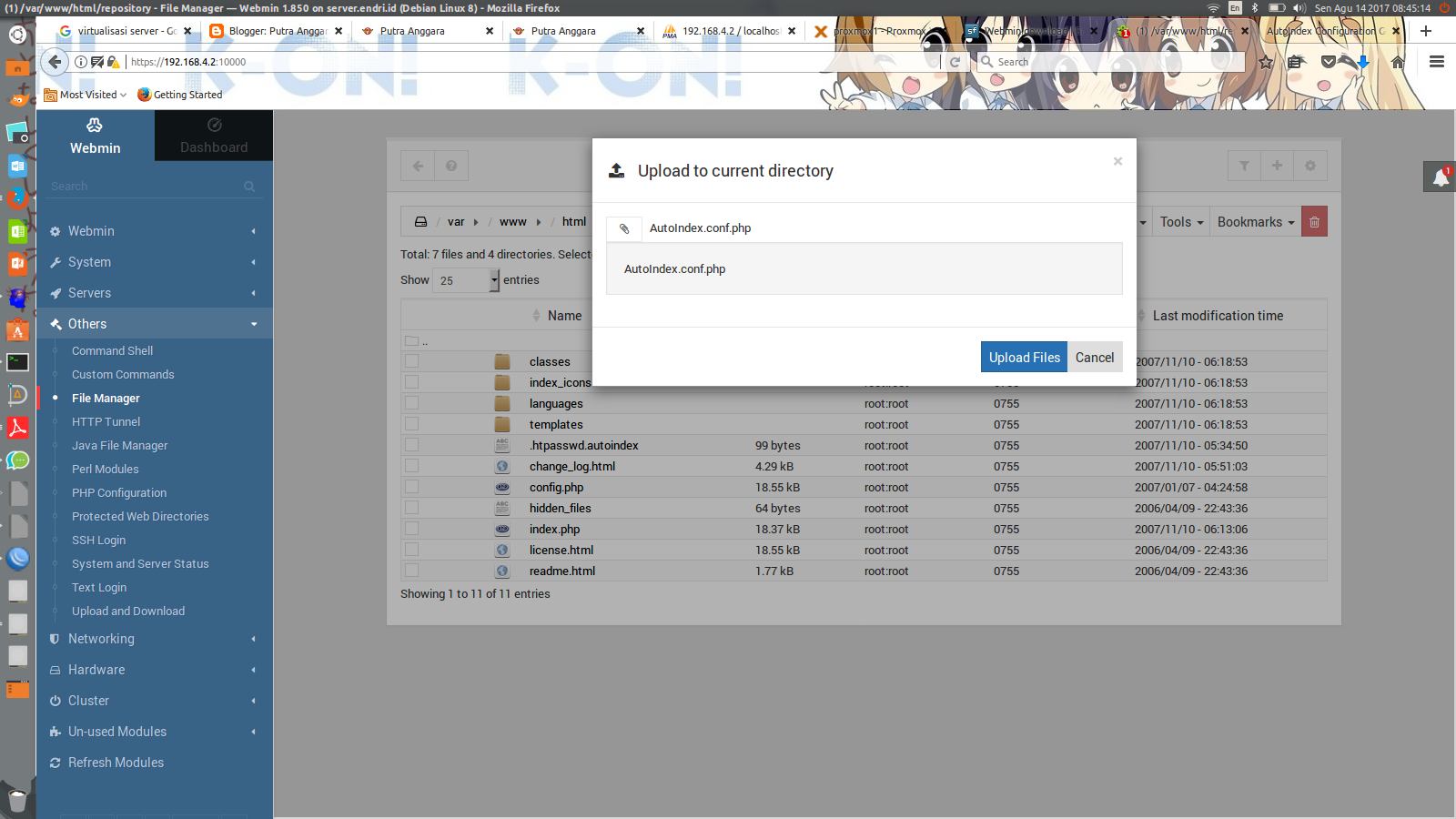
8. buka kembali auto index dan proses installasi sudah selesai..

9. disini saya mencoba mengupload file pdf

10. jika sudah maka akan muncul di AutoIndex

G. Kesimpulan
Dengan AutoIndex kita dapat mengakses sebuah file ebook atau yang laindalam 1 folder Autoindex di server tanpa harus login jika kita tidak memberika login
H. Referensi
http://autoindex.sourceforge.net/readme.html
Mengatasi Permasalahan Login melalui ssh
No comments:
Labels:
debian,
server,
tutorial
A. Pengertian
Secure Shell (SSH) adalah sebuah protokol jaringan kriptografi untuk komunikasi data yang aman, login antarmuka baris perintah, perintah eksekusi jarak jauh, dan layanan jaringan lainnya antara dua jaringan komputer.
B. Latar Belakang
latar belakang saya menulis ini karena saya mengalami masalah saat ingin meremote server dengan ssh
C. Tujuan
Bisa mengatasi masalah gagal saat meremote dengan ssh
D. Alat dan Bahan
~Laptop
~ server
E. Durasi Pelaksanaan
3 menit
F. Tahap Pelaksanaan
1. Saat saya mau meremote server saya ada notifikasi 'WARNING : REMOTE HOST INDETIFICATION HAS CHANGED!'
Itu terjadi karena sebelumnya saya sudah meremote server dengan ip yang sama .

 3. jika sudah nanti 'Are you sure want to countinue connecting' lalu yes
 G. Kesimpulan
Setelah kita melakukan remote ssh dengan ip yang sama kita hapus terlebih dahulu file know_host-nya
H. Referensi
https://stackoverflow.com/questions/20840012/ssh-remote-host-identification-has-changed
https://id.wikipedia.org/wiki/SSH
Read More
Secure Shell (SSH) adalah sebuah protokol jaringan kriptografi untuk komunikasi data yang aman, login antarmuka baris perintah, perintah eksekusi jarak jauh, dan layanan jaringan lainnya antara dua jaringan komputer.
B. Latar Belakang
latar belakang saya menulis ini karena saya mengalami masalah saat ingin meremote server dengan ssh
C. Tujuan
Bisa mengatasi masalah gagal saat meremote dengan ssh
D. Alat dan Bahan
~Laptop
~ server
E. Durasi Pelaksanaan
3 menit
F. Tahap Pelaksanaan
1. Saat saya mau meremote server saya ada notifikasi 'WARNING : REMOTE HOST INDETIFICATION HAS CHANGED!'
Itu terjadi karena sebelumnya saya sudah meremote server dengan ip yang sama .

2. untuk mengatasinya hapus file know_host di /home/endri/.ssh/know_host dengan perintah
rm -f /home/endri/.ssh/know_host


Setelah kita melakukan remote ssh dengan ip yang sama kita hapus terlebih dahulu file know_host-nya
H. Referensi
https://stackoverflow.com/questions/20840012/ssh-remote-host-identification-has-changed
https://id.wikipedia.org/wiki/SSH
Instalasi webmin untuk memanagement server
No comments:
Labels:
debian,
Linux,
server,
tutorial
A. Pengertian
Webmin adalah antarmuka berbasis web untuk administrasi sistem untuk Unix.
Menggunakan browser web yang modern, Anda dapat mengatur account pengguna, setup Apache, DNS, file sharing, dan banyak lagi. Webmin Juga memudahkan kita utuk mengedit sebuat file karena sudah tersedia text editor.
B. Latar Belakang
Kebutuhan untuk mengelola server
C. Tujuan
Bisa menginstall webmin untuk memudahkan dalam mengelola server
D. Alat dan Bahan
~PC Server
~Webmin
~ Laptop Untuk meremote
E. Durasi Pelaksanaan
saya membutuhkan waktu 10 menit
F. Tahap Pelaksanaan
1. download webmin di server dengan perintah wget


 2. lalu install dependensi packet yang dibutuhkan webmin
 3. Jika sudah lalu install webmin dengan perintah dpkg

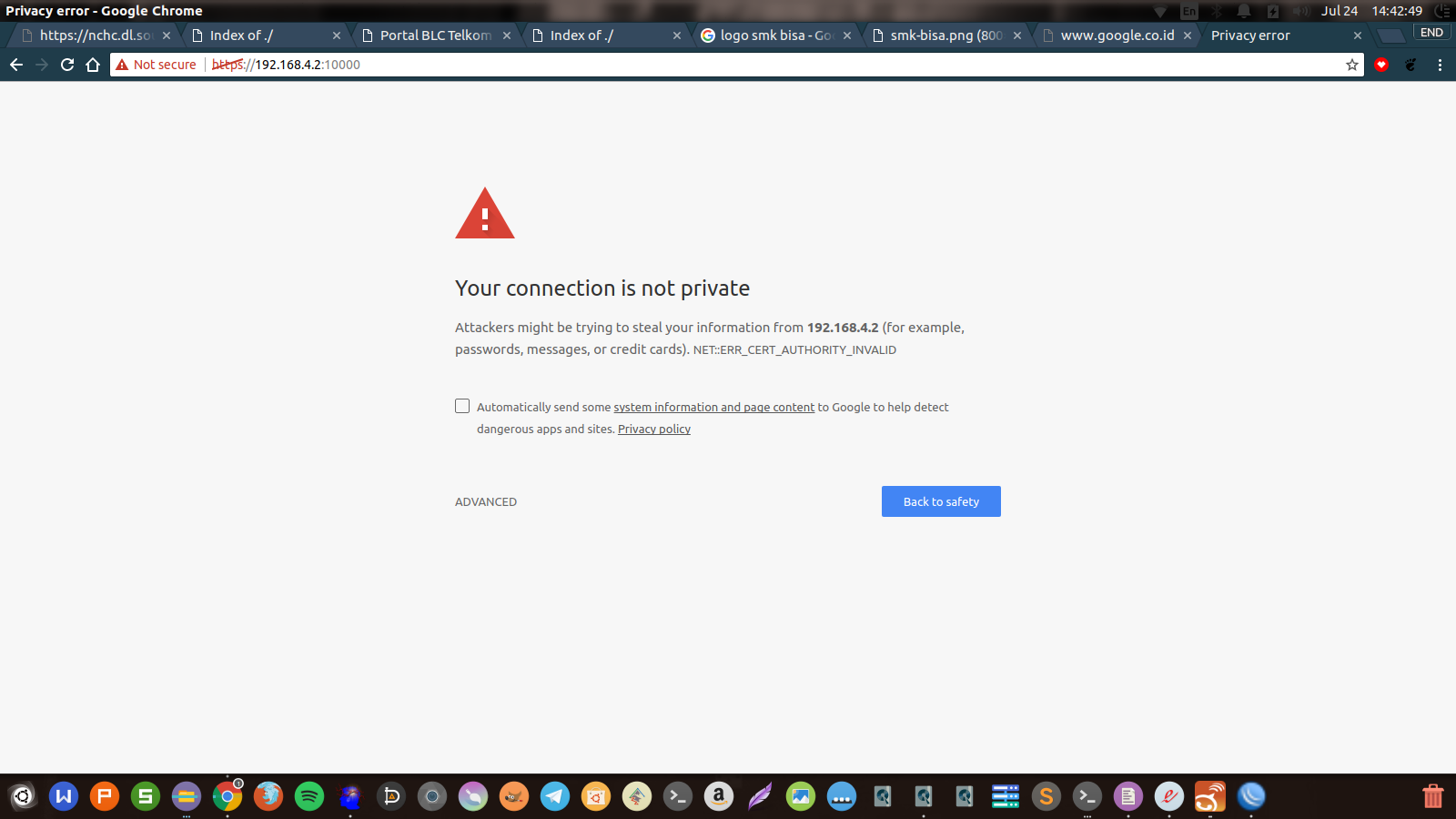
4. kemudian buka di web browser ip server dengan layanan https dan mengakses port 10000 contoh https://192.168.4.2:10000
 5. kemudian login dengan username root dan password user rootnya
 6. jika sudah kita sudah bisa memanagement server kita

Read More
Webmin adalah antarmuka berbasis web untuk administrasi sistem untuk Unix.
Menggunakan browser web yang modern, Anda dapat mengatur account pengguna, setup Apache, DNS, file sharing, dan banyak lagi. Webmin Juga memudahkan kita utuk mengedit sebuat file karena sudah tersedia text editor.
B. Latar Belakang
Kebutuhan untuk mengelola server
C. Tujuan
Bisa menginstall webmin untuk memudahkan dalam mengelola server
D. Alat dan Bahan
~PC Server
~Webmin
~ Laptop Untuk meremote
E. Durasi Pelaksanaan
saya membutuhkan waktu 10 menit
F. Tahap Pelaksanaan
1. download webmin di server dengan perintah wget
#wget https://nchc.dl.sourceforge.net/project/webadmin/webmin/1.850/webmin_1.850_all.deb

tunggu proses download

Jika sudah maka akan seperti di bawah ini

#apt-get install perl libnet-ssleay-perl openssl libauthen-pam-perl libpam-runtime libio-pty-perl apt-show-versions python

#dpkg -i webmin_1.850_all.deb

dan tunggu hingga proses penginstallan selesai
4. kemudian buka di web browser ip server dengan layanan https dan mengakses port 10000 contoh https://192.168.4.2:10000


G. Kesimpulan
Kita bisa memanagement server dengan web gui yang modern
H. Referensi
Membangun Server Dengan Debian 9 ‘Stretch’ Di Proxmox VE
No comments:
Labels:
debian,
Linux,
server
A. Pengertian
Debian adalah sistem operasi komputer yang tersusun dari paket-paket perangkat lunak yang dirilis sebagai perangkat lunak bebas dan terbuka dengan lisensi mayoritas GNU General Public License dan lisensi perangkat lunak bebas lainnya. Debian GNU/Linux memuat perkakas sistem operasi GNU dan kernel Linux merupakan distribusi Linux yang populer dan berpengaruh.
Setelah 26 bulan pengembangan, proyek Debian merilis versi stabilnya
yang baru , Debian 9, kode nama 'Stretch'. Berkat kerja tim Debian Security dan Debian Long Term Support versi baru ini akan didukung selama 5 tahun.
Debian 9 didedikasikan untuk pendiri proyek ini, yang meninggal pada tanggal 28 Desember 2015.
Seiring berjalanya waktu perkembangan jaman sofware dan hardware pun begitupun juga sistem operasi
C. Tujuan
Minimal bisa menyelesaikan installasi debian 9 unutuk keperluan server.
D. Alat dan Bahan
~ OS Debian 9
~ PC Server dengan proxmox
~ Koneksi Internet
~ Laptop Untuk Meremote
E. Durasi Pelaksanaan
Kurang lebih 20 menit
F. Tahap Pelaksanaan
1. Pilih metode install dalam tutorial ini saya menggunakan metode text yaitu "install"

2. pilih Bahasa yang akan dilakukan selama proses installasi


Mengkonfigurasi Nama Domain


nb: di debian 9 saat kita memasukan password kita bisa membuat terlihat password kita


Dalam panduan ini kita telah melihat bagaimana menginstal versi terbaru Debian, "Stretch". Debian adalah salah satu distribusi GNU / Linux tertua, yang pertama kali diluncurkan pada tahun 1993.
Read More
Debian adalah sistem operasi komputer yang tersusun dari paket-paket perangkat lunak yang dirilis sebagai perangkat lunak bebas dan terbuka dengan lisensi mayoritas GNU General Public License dan lisensi perangkat lunak bebas lainnya. Debian GNU/Linux memuat perkakas sistem operasi GNU dan kernel Linux merupakan distribusi Linux yang populer dan berpengaruh.
Setelah 26 bulan pengembangan, proyek Debian merilis versi stabilnya
yang baru , Debian 9, kode nama 'Stretch'. Berkat kerja tim Debian Security dan Debian Long Term Support versi baru ini akan didukung selama 5 tahun.
Debian 9 didedikasikan untuk pendiri proyek ini, yang meninggal pada tanggal 28 Desember 2015.
Fitur baru
- Kernel Linux seri 4.9, GNU libc 2.24.
- Lingkungan desktop: GNOME 3.22, KDE Plasma 5.8, MATE 1.16, Xfce 4.12 dan lain-lain.
- Dukungan Flatpak untuk menginstal perangkat lunak pihak ketiga
- Bahasa pemrograman: GCC 6.3, Perl 5.24, Python 3.5, PHP 7.0 dan lainnya.
- Nftables tersedia sebagai pengganti iptables . Lihat posting blog nftables ini untuk rinciannya.
Seiring berjalanya waktu perkembangan jaman sofware dan hardware pun begitupun juga sistem operasi
C. Tujuan
Minimal bisa menyelesaikan installasi debian 9 unutuk keperluan server.
D. Alat dan Bahan
~ OS Debian 9
~ PC Server dengan proxmox
~ Koneksi Internet
~ Laptop Untuk Meremote
E. Durasi Pelaksanaan
Kurang lebih 20 menit
F. Tahap Pelaksanaan
1. Pilih metode install dalam tutorial ini saya menggunakan metode text yaitu "install"

2. pilih Bahasa yang akan dilakukan selama proses installasi

3. Kemudian pilih lokasi


4. Pilih lokal
Dalam beberapa kasus, tidak ada wilayah yang telah ditentukan untuk
kombinasi bahasa dan bahasa yang dipilih, jadi Anda harus memilihnya.
5. Selanjutnya memilih layout keyboard.
Setelah itu, sistem akan memuat komponen tambahan. Ini adalah proses yang sangat cepat. 

6. jika muncul seperti di bawah ini tinggal continue aja


7. lalu configuring network manual

8. kemudian Masukan IP address, juga gatway dan nameserver addres


9. Masukkan nama host yang akan digunakan

Mengkonfigurasi Nama Domain


10. Masukkan kata sandi baru untuk akun root. Gunakan yang cukup aman, karena, karena setiap pengguna GNU / Linux tahu, ini adalah kata kunci yang paling penting dalam sistem .


nb: di debian 9 saat kita memasukan password kita bisa membuat terlihat password kita
11. Buat pengguna baru non-root


12. Masukan password untuk user dan verifikasi


14. kemudian konfigurasi zona waktu

15. Pemartisian
Pada tahap ini, langkah selanjutnya adalah persiapan disk. Kita perlu mengatur skema partisi. Debian mengotomatisasi hampir semuanya. Sebenarnya, kita bisa memilih opsi "dipandu" menggunakan LVM, yang memiliki beberapa kelebihan, misalnya memanfaatkan kesempatan untuk menambahkan disk atau mengubah ukuran partisi.
Pada tahap ini, langkah selanjutnya adalah persiapan disk. Kita perlu mengatur skema partisi. Debian mengotomatisasi hampir semuanya. Sebenarnya, kita bisa memilih opsi "dipandu" menggunakan LVM, yang memiliki beberapa kelebihan, misalnya memanfaatkan kesempatan untuk menambahkan disk atau mengubah ukuran partisi.

16. kemudian pilih hardisk kemudian enter lalu yes

17. kemudian pilih lalu enter di free space
18. lalu pilih pemartisian secara otomatis
19. kemudian pilih all file in one partition

20. jika sudah finish partitioning and write changes to disk

21. kemudian pilih yes


dan tunggu hingga selesai
22. jika muncul seperti ini saya pilih no karena tidak mengguanakan CD/DVD


23. disini saya pilih no

24. tunggu hingga proses menginstall selesai

25. kita pilih no karena popularity-contets tidak saya butuhkan

26. Jika sudah saatnya memilih "koleksi perangkat lunak" yang ingin Anda instal. Dalam kasus ini, saya akan memilih sistem dasar dengan dukungan server SSH.

tunggu hingga selesai proses penginstalan

27. jika sudah Install GRUB boot loader, dan tunggu proses selesai.


28. jika sudah reboot dan proses istalasi selesai
G. Kesimpulan
dalam intsalasi saya tidak menemukan perbedaan yang terlalu banyak.
Dalam panduan ini kita telah melihat bagaimana menginstal versi terbaru Debian, "Stretch". Debian adalah salah satu distribusi GNU / Linux tertua, yang pertama kali diluncurkan pada tahun 1993.
H. Referensi
Subscribe to:
Posts (Atom)


